
Crear un entorno
- Pulsa ⌘⇧E para abrir Manage Environments, o elígelo desde la píldora ● ENV en el extremo derecho de la barra de herramientas.
- Pulsa New environment. Aparece en la lista ya en modo renombrar; escribe un nombre —
Staging,Production— y pulsa ↩. El punto de color se deriva del nombre, así que el mismo nombre siempre recibe el mismo color. - Añade variables a la derecha: una KEY, un VALUE, y si la fila está Enabled y es Secret.
BASE_URLyAPI_KEYsuelen ser las dos primeras.
También puedes empezar desde la paleta: ⌘K y New Environment….
Los entornos pertenecen al workspace en el que estás. El primero viene con uno llamado Default, que ya contiene el baseUrl que usan las peticiones de ejemplo.
Usar variables en una petición
Envuelve el nombre entre llaves dobles en cualquier campo: URL, parámetros de query, cabeceras, body, campos de auth. Mariner resuelve el valor contra el entorno activo al enviar.
{{BASE_URL}}/launch/v1/manifests?key={{API_KEY}}Con Staging activo, {{BASE_URL}} se resuelve a https://staging.acme-labs.dev. Cambia a Production y las mismas peticiones apuntan al servidor real.
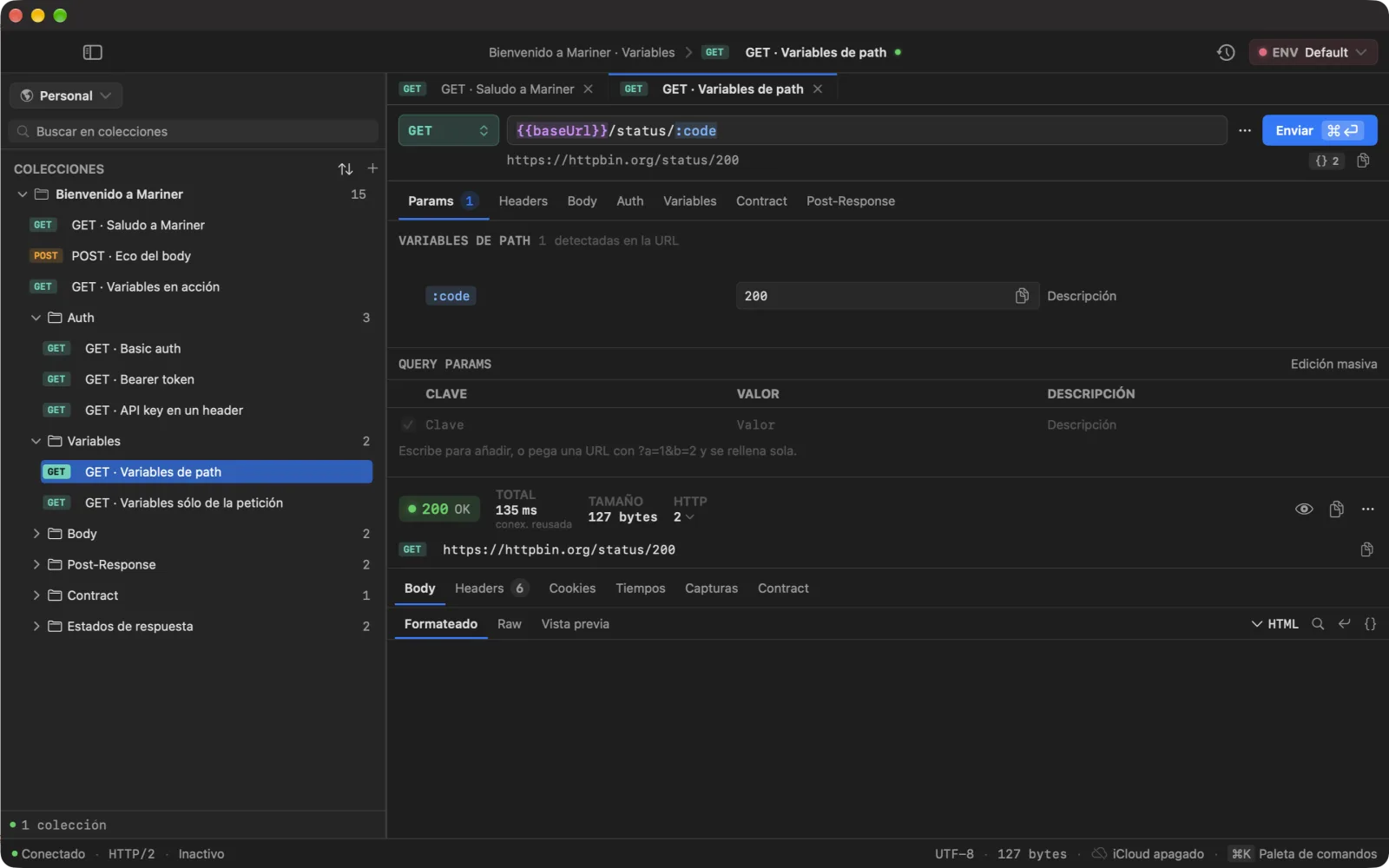
Bajo el campo de URL, una fila de vista previa muestra la URL exacta que saldrá por la red, con los secretos enmascarados; el botón de copiar de al lado copia la real.
En el campo, el color de un token dice su estado y la sintaxis {{ }} / : dice de qué familia es — así que las dos formas de estar roto se ven igual en ambas:
- Violeta
{{token}}— resuelto a través de la cascada de entornos. - Azul
:slug— una variable de path de esta petición, con valor. - Ámbar
{{token}}·:slug— declarado, pero su valor está vacío. Sustituye por nada, con lo que se lleva por delante un segmento de la ruta sin avisar. - Rojo
{{token}}·:slug— no está declarado en ninguna parte. Sale literal por la red.
Al pasar el cursor por un token ves su valor y de qué capa viene.
Cambiar de entorno
Tres formas, de más rápida a más visual:
- ⌘E abre el selector desde cualquier vista — flechas hasta el entorno, ↩.
- ⌘K y escribe el nombre del entorno: Switch Environment › Production.
- Clic en la píldora ● ENV de la barra de herramientas.
Elegir No Environment deja en juego solo las variables locales de la petición. Al cambiar de workspace, Mariner mantiene activo el entorno con el mismo nombre si el nuevo workspace tiene uno.
Gestionar variables
Clic derecho sobre una variable en el gestor para Duplicate, Copy to Environment ▸, Move to Environment ▸ y Delete. Copiar o mover a otro entorno reemplaza allí la variable con la misma clave — útil para promover un valor de Staging a Production. Clic derecho sobre un entorno para Rename, Duplicate (variables incluidas) y Delete.