
Criar um ambiente
- Aperte ⌘⇧E para abrir Manage Environments, ou escolha pela pílula ● ENV na ponta direita da barra de ferramentas.
- Toque em New environment. Ele aparece na lista já em modo renomear; escreva um nome —
Staging,Production— e aperte ↩. O ponto colorido é derivado do nome, então o mesmo nome sempre recebe a mesma cor. - Adicione variáveis à direita: uma KEY, um VALUE, e se a linha está Enabled e é Secret.
BASE_URLeAPI_KEYcostumam ser as duas primeiras.
Você também pode começar pela paleta: ⌘K e New Environment….
Os ambientes pertencem ao workspace em que você está. O primeiro já vem com um chamado Default, que contém o baseUrl usado pelas requisições de exemplo.
Usar variáveis em uma requisição
Envolva o nome em chaves duplas em qualquer campo: URL, parâmetros de query, headers, body, campos de auth. O Mariner resolve o valor contra o ambiente ativo na hora de enviar.
{{BASE_URL}}/launch/v1/manifests?key={{API_KEY}}Com Staging ativo, {{BASE_URL}} resolve para https://staging.acme-labs.dev. Troque para Production e as mesmas requisições apontam para o servidor real.
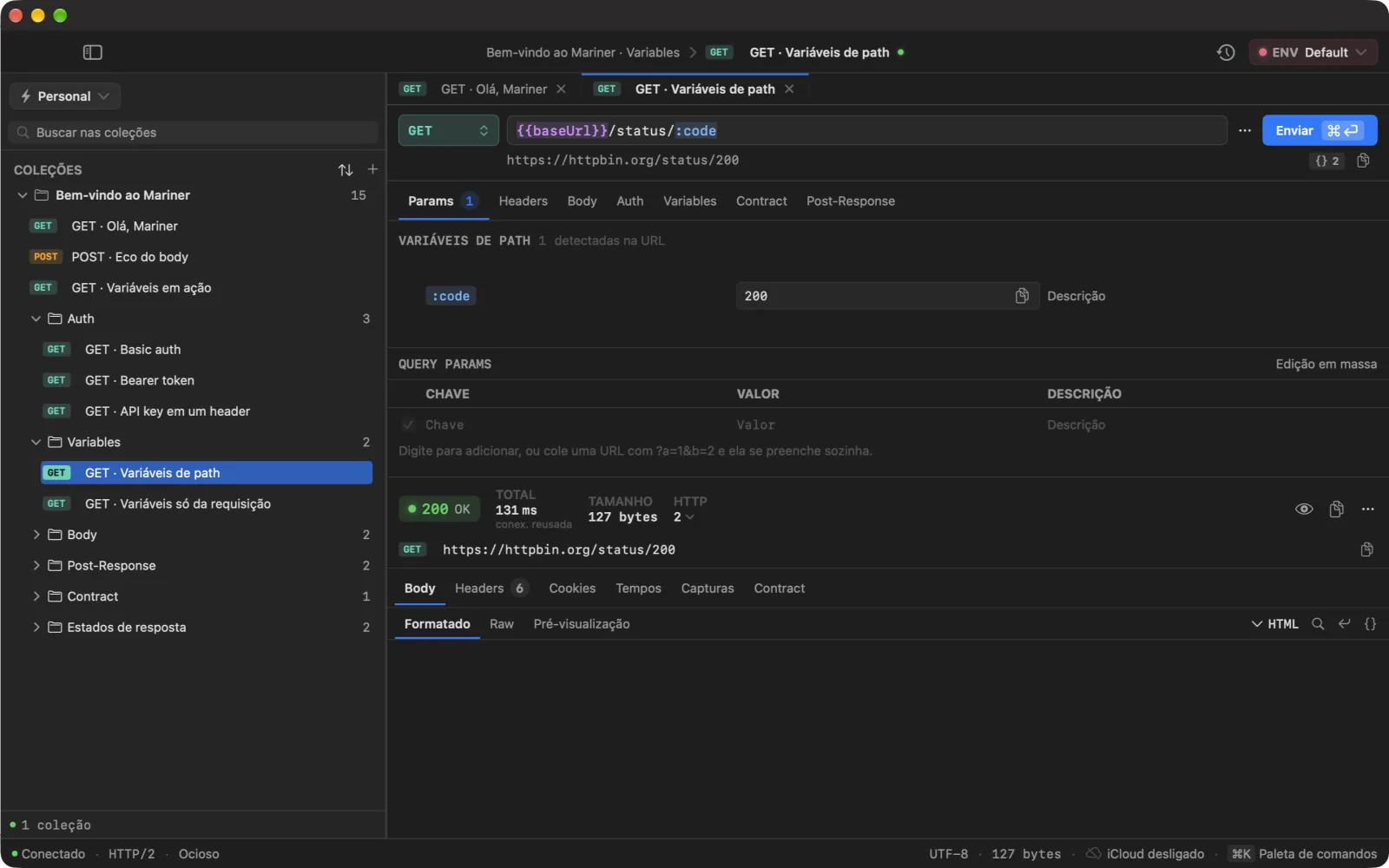
Abaixo do campo de URL, uma linha de prévia mostra a URL exata que vai sair pela rede, com os segredos mascarados; o botão de copiar ao lado copia a real.
No campo, a cor de um token diz o estado dele e a sintaxe {{ }} / : diz de que família ele é — então os dois jeitos de estar quebrado ficam iguais nas duas:
- Violeta
{{token}}— resolvido pela cascata de ambientes. - Azul
:slug— uma variável de path desta requisição, preenchida. - Âmbar
{{token}}·:slug— declarado, mas com valor vazio. Substitui por nada, o que apaga um segmento do caminho sem avisar. - Vermelho
{{token}}·:slug— não está declarado em lugar nenhum. Vai literal pela rede.
Passar o cursor por um token mostra seu valor e de qual camada ele vem.
Trocar de ambiente
Três jeitos, do mais rápido ao mais visual:
- ⌘E abre o seletor de qualquer tela — setas até o ambiente, ↩.
- ⌘K e digite o nome do ambiente: Switch Environment › Production.
- Clique na pílula ● ENV da barra de ferramentas.
Escolher No Environment deixa em jogo apenas as variáveis locais da requisição. Ao trocar de workspace, o Mariner mantém ativo o ambiente de mesmo nome, se o novo workspace tiver um.
Gerenciar variáveis
Clique com o botão direito em uma variável no gerenciador para Duplicate, Copy to Environment ▸, Move to Environment ▸ e Delete. Copiar ou mover para outro ambiente substitui lá a variável de mesma chave — útil para promover um valor de Staging para Production. Clique com o botão direito em um ambiente para Rename, Duplicate (com variáveis) e Delete.